

Tworzenie kampanii
W aplikacji: Campaigns → Create Campaign (app.orvind.com/campaign/new). Tylko dla administratorów zespołu.
Jedna kampania odpowiada jednej grze. Podaj linki do gry w sklepach z aplikacjami, a Orvind przygotuje na jej podstawie grywalne reklamy.
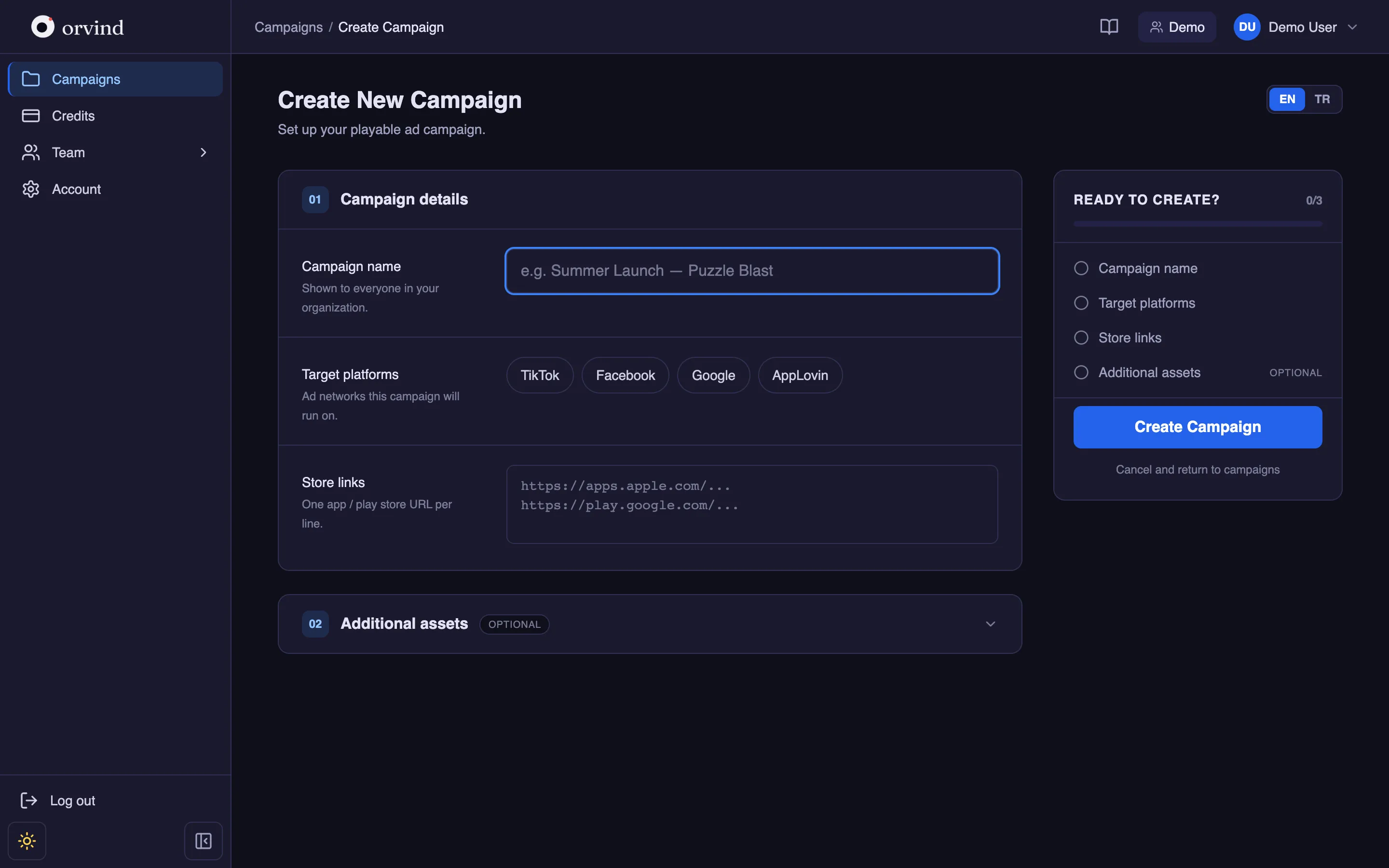
Tworzenie kampanii
Dział zatytułowany „Tworzenie kampanii”-
Na ekranie Campaigns kliknij Create Campaign.
-
Uzupełnij sekcję Campaign details:
Pole Co wpisać Campaign name Nazwa widoczna dla wszystkich członków zespołu Target platforms Sieci, w których będzie wyświetlana kampania: TikTok, Facebook, Google, AppLovin. Wybierz co najmniej jedną. Store links Linki do gry w App Store lub Google Play, po jednym na wiersz -
Jeśli chcesz dołączyć materiały, otwórz Additional assets. Szczegóły znajdziesz poniżej.
-
Kliknij Create Campaign.
Otworzy się strona nowej kampanii. Orvind rozpocznie pracę, a pierwsze grywalne reklamy zwykle będą gotowe następnego dnia. Postępy sprawdzisz na stronie kampanii.
Lista Ready to create? po prawej stronie pokazuje, które wymagane pola są już uzupełnione. Kliknij element na liście, aby przejść do niego w formularzu.
Dodatkowe materiały (opcjonalnie)
Dział zatytułowany „Dodatkowe materiały (opcjonalnie)”- Marketing assets: pliki, które chcesz wykorzystać w reklamach, np. postacie, modele, logotypy, główną grafikę lub wytyczne marki. Przeciągnij pliki do formularza lub kliknij Add files. Możesz dodać obrazy, filmy i pliki PDF, DOC, DOCX oraz TXT.
- Notes about your assets: opisz, jak użyć materiałów, np. “Użyj logo tylko na ekranie końcowym”. Możesz wpisać do 3000 znaków.
Wersje robocze
Dział zatytułowany „Wersje robocze”Aplikacja zapisuje kampanię dopiero po kliknięciu Create Campaign. Jeśli spróbujesz opuścić stronę z niezapisanymi zmianami, Orvind wyświetli pytanie “Leave without saving?”
Jeśli przesyłanie pliku podczas tworzenia kampanii się nie powiedzie, kampania pozostanie w wersji roboczej ze wszystkimi wprowadzonymi danymi. Otwórz ją na ekranie Campaigns i ponownie kliknij Create Campaign.
Aby usunąć wersję roboczą, otwórz ją i kliknij Delete draft. Zniknie ona z listy wszystkich członków zespołu.
Przełącznik EN / TR w prawym górnym rogu pozwala wyświetlić ten ekran po angielsku lub turecku.