

निमंत्रण
ऐप में: साइडबार → Team → Invites (app.orvind.com/org/invites)। केवल एडमिन के लिए।
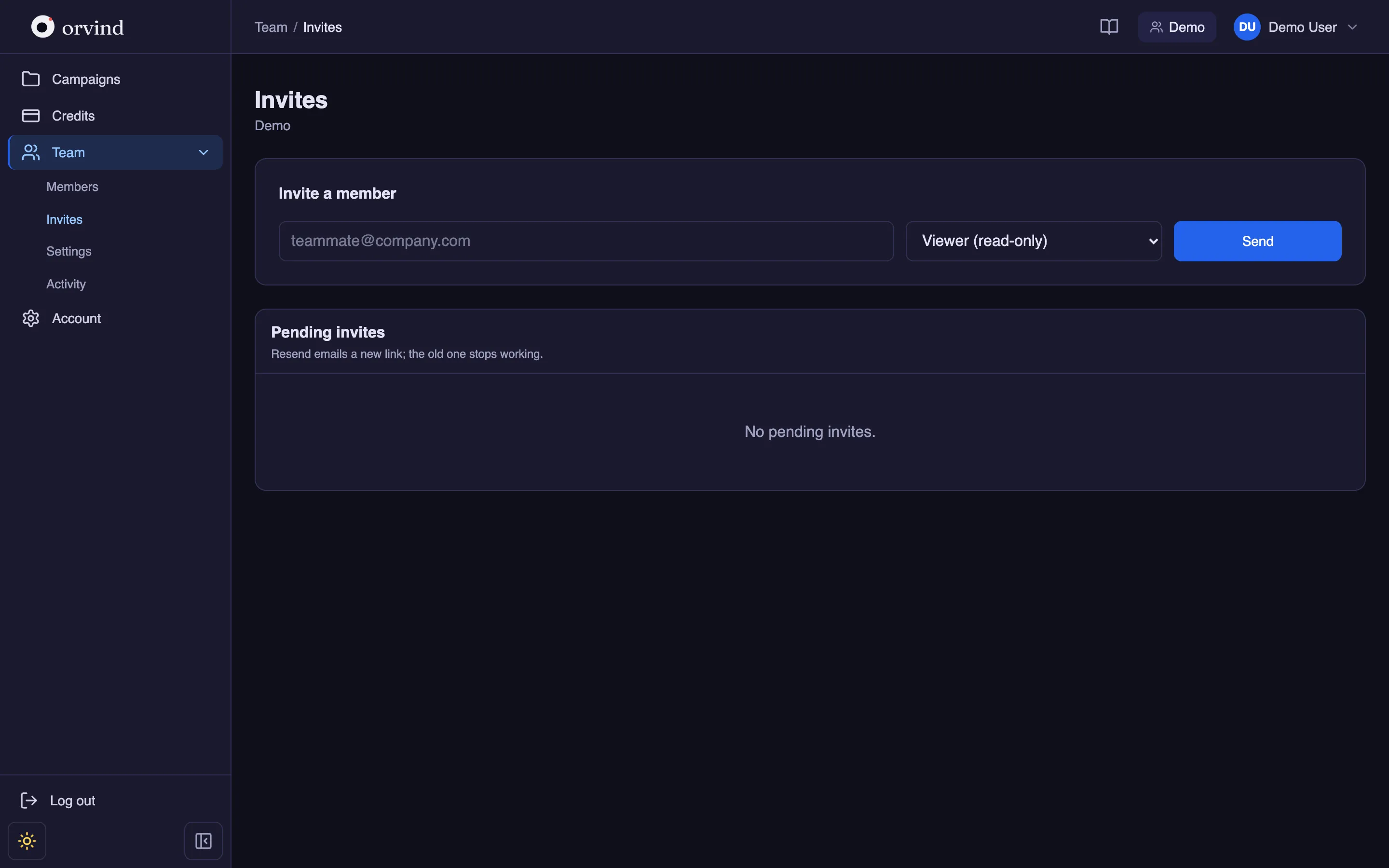
किसी को टीम में आमंत्रित करें
Section titled “किसी को टीम में आमंत्रित करें”- Invite a member में उस व्यक्ति का ईमेल पता डालें।
- Viewer (read-only) या Admin चुनें।
- Send पर क्लिक करें।
जिसे आपने आमंत्रित किया है, उसे लिंक के साथ ईमेल मिलता है। निमंत्रण 7 दिन तक मान्य रहता है।
अगर ऐप ईमेल नहीं भेज पाता, तो पीली सूचना में निमंत्रण का लिंक और Copy link बटन दिखता है। लिंक कॉपी करके खुद भेजें। लिंक केवल एक बार दिखता है।
लंबित निमंत्रण
Section titled “लंबित निमंत्रण”लंबित निमंत्रणों की सूची में Email, Role, Expires और Actions कॉलम हैं।
- Resend से नए लिंक वाला ईमेल भेजा जाता है। पुराना लिंक काम करना बंद कर देता है।
- Revoke निमंत्रण रद्द करता है। Revoke invite से पुष्टि करें।
निमंत्रण की अवधि खत्म होने पर “expired” बैज दिखता है। उसे और 7 दिन के लिए मान्य करने के लिए Resend पर क्लिक करें।
निमंत्रण स्वीकार करें
Section titled “निमंत्रण स्वीकार करें”निमंत्रण ईमेल में दिया गया लिंक खोलें।
- अगर उस ईमेल पते से आपका Orvind खाता पहले से है: Sign in पर क्लिक करें, साइन इन करें और फिर Accept invite पर क्लिक करें।
- अगर आपका खाता अभी नहीं है: Sign in पर क्लिक करें, खाता बनाने वाले पेज पर जाएँ और उसी ईमेल पते से खाता बनाएँ जिस पर निमंत्रण आया है। ईमेल पते की पुष्टि करने के बाद उसी लिंक पर लौटें और निमंत्रण स्वीकार करें।
- अगर आपने किसी दूसरे ईमेल पते से साइन इन किया है: साइन आउट करें और फिर उस पते से साइन इन करें जिस पर निमंत्रण आया है।
निमंत्रण स्वीकार करने के बाद नई टीम का Campaigns पेज खुलता है। अगर आप कई टीमों के सदस्य हैं, तो ऊपर दिए गए टीम स्विचर से टीम बदलें।
Orvind के निमंत्रण लिंक
Section titled “Orvind के निमंत्रण लिंक”Orvind आपको ऐसा लिंक भी दे सकता है जिससे नए लोग सीधे टीम में शामिल हो सकें। यह सिर्फ़ नए खातों के लिए काम करता है और इसके लिए आपकी कंपनी के डोमेन वाला ईमेल पता ज़रूरी हो सकता है। उस पेज पर खाता बनाएँ और ईमेल की पुष्टि करें। इसके बाद आप टीम में शामिल हो जाते हैं।