

कैंपेन
ऐप में: साइडबार → Campaigns (app.orvind.com/dashboard)
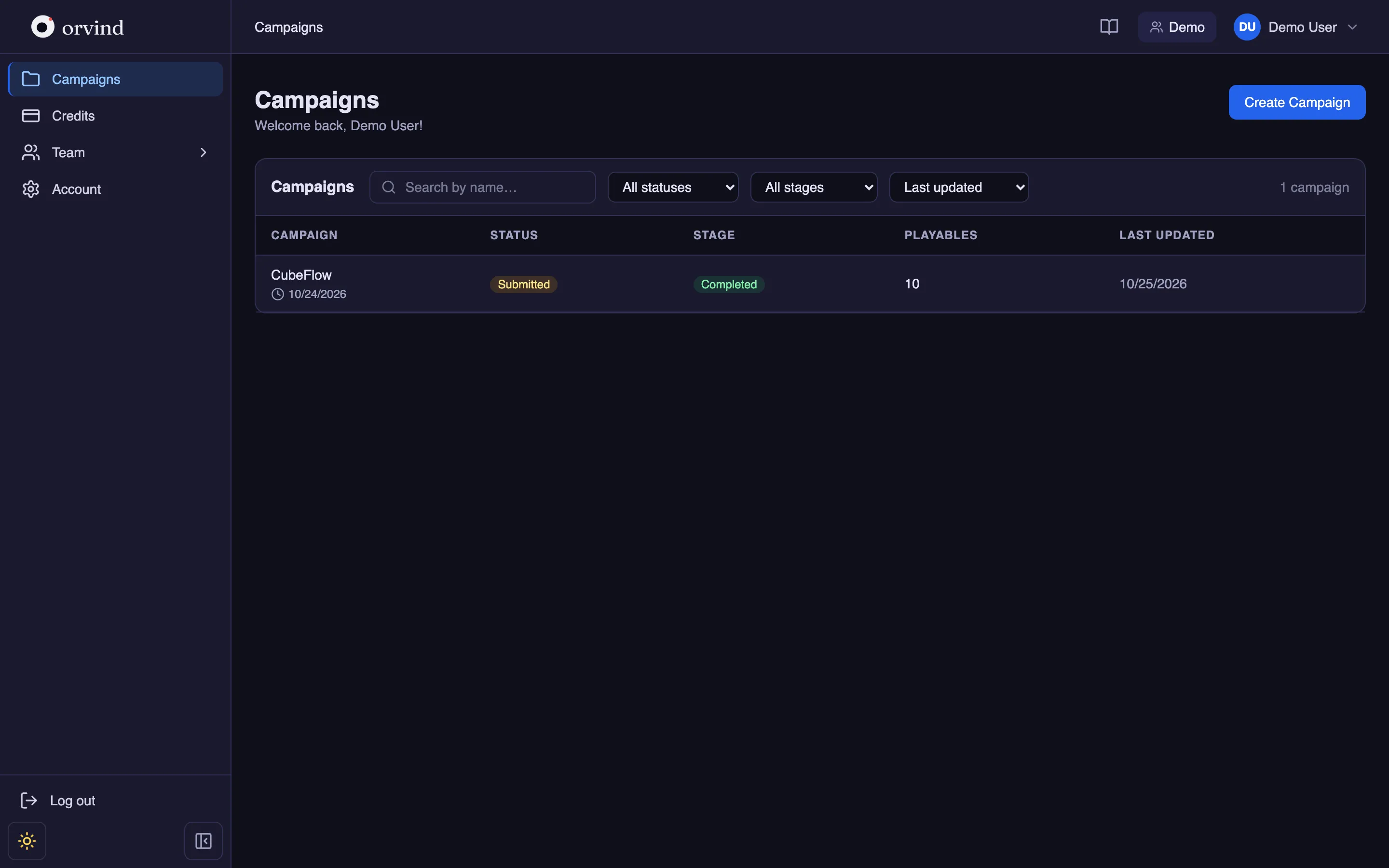
Campaigns आपका होम पेज है। इसमें चुनी गई टीम के सभी कैंपेन दिखते हैं। सूची करीब हर मिनट अपडेट होती है।
कैंपेन खोलें
Section titled “कैंपेन खोलें”किसी कैंपेन को खोलने के लिए सूची में उसकी पंक्ति पर क्लिक करें। अगर कैंपेन अभी ड्राफ़्ट है, तो Create Campaign फिर से खुलता है और आप वहीं से काम जारी रख सकते हैं। नए टैब में खोलने के लिए Cmd या Ctrl दबाकर क्लिक करें।
कैंपेन की सूची
Section titled “कैंपेन की सूची”| कॉलम | क्या दिखाता है |
|---|---|
| Campaign | नाम और बनने की तारीख |
| Status | स्थिति का बैज, जैसे Draft या Active |
| Stage | कैंपेन तैयार करने का मौजूदा स्टेज। कैंपेन पेज देखें। |
| Playables | प्लेएबल की संख्या |
| Last updated | पिछला बदलाव कब हुआ |
कैंपेन ढूँढें
Section titled “कैंपेन ढूँढें”- Search by name… में नाम लिखें। लिखते-लिखते सूची में सिर्फ़ उससे मेल खाते कैंपेन दिखने लगते हैं।
- All statuses में कोई एक स्थिति चुनकर सिर्फ़ उस स्थिति के कैंपेन देखें।
- All stages से किसी एक स्टेज के कैंपेन देखें: No stage yet, Draft, Analysis, Building, Automated QA, Human QA, Variant Generation या Completed।
- क्रम बदलने वाले मेनू में Last updated, Newest first और Name (A–Z) हैं।
कोई नतीजा न मिले, तो Clear filters पर क्लिक करें।
कैंपेन बनाएँ
Section titled “कैंपेन बनाएँ”Create Campaign पर क्लिक करें। कैंपेन बनाएँ देखें।
यह बटन व्यूअर और उन खातों के लिए बंद रहता है जिन्हें कैंपेन बनाने की अनुमति नहीं है। व्यूअर को “Only team admins can create campaigns” दिखता है।
पेज के बाकी विकल्प
Section titled “पेज के बाकी विकल्प”साइन इन करने के बाद ये विकल्प हर पेज पर दिखते हैं।
- साइडबार में Campaigns, Account, Log out, लाइट और डार्क थीम का स्विच और साइडबार समेटने का बटन है। टीम के सभी सदस्यों को Plan & credits या Credits अलग विकल्प के तौर पर दिखता है। सिर्फ़ एडमिन को Team मेनू दिखता है, जिसमें Members, Invites, Settings और Activity हैं।
- मदद बटन (ऊपर दाईं ओर प्रश्न चिह्न): आप जिस पेज पर हैं, उसकी गाइड खोलता है।
- टीम स्विचर (ऊपर दाईं ओर): मौजूदा टीम दिखाता है। अगर आप कई टीमों में हैं, तो टीम बदलने के लिए इस पर क्लिक करें।
- खाता मेनू (आपके नाम के शुरुआती अक्षर): Account, Take the tour, Sign out।
गाइडेड टूर
Section titled “गाइडेड टूर”पहली बार Campaigns, कोई कैंपेन या एडिटर खोलने पर उस पेज का छोटा टूर शुरू होता है। किसी टूर को फिर से देखने के लिए खाता मेनू खोलें और Take the tour पर क्लिक करें।