

Chiến dịch
Trong ứng dụng, vào thanh bên → Campaigns (app.orvind.com/dashboard)
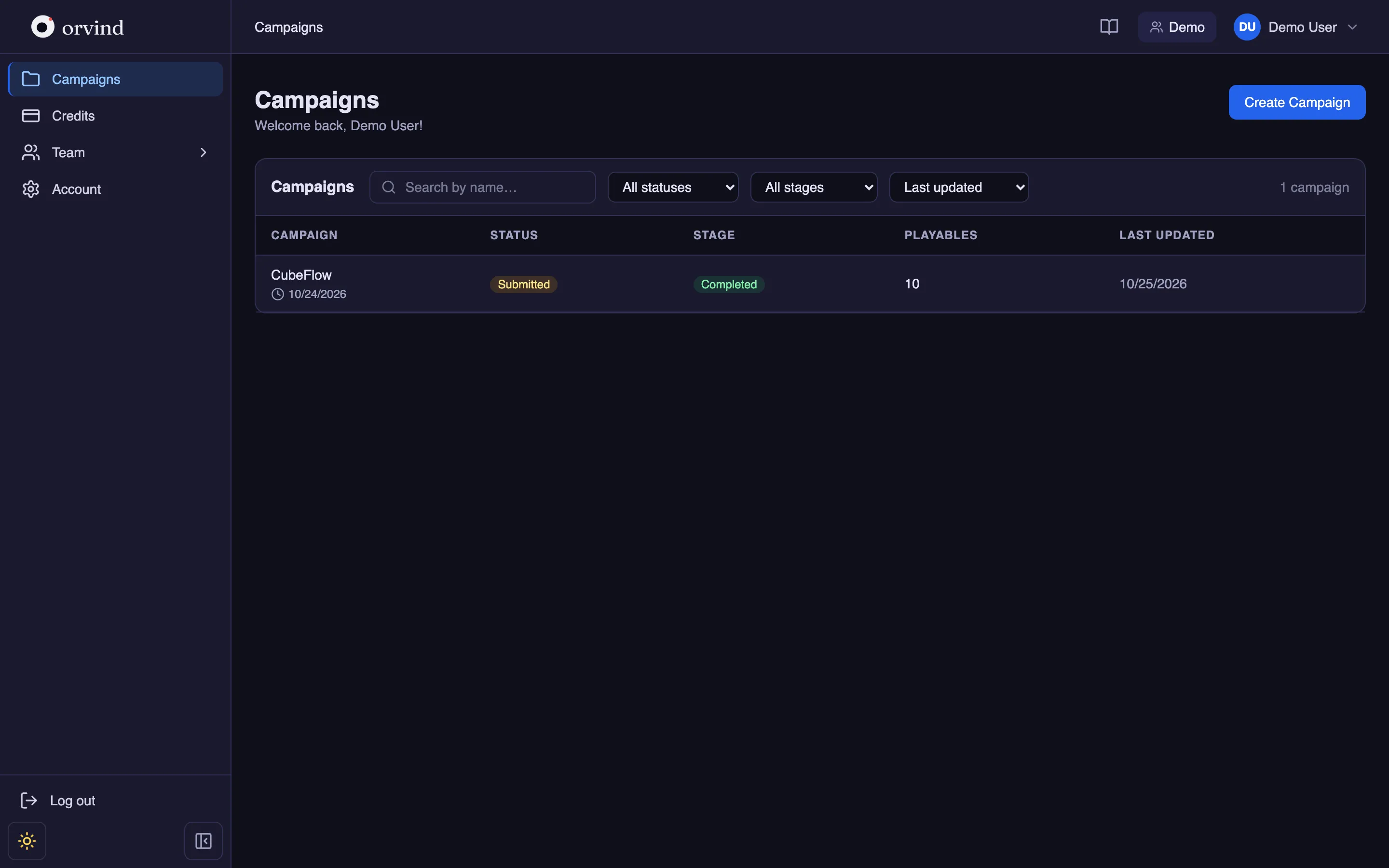
Campaigns là trang chủ, liệt kê tất cả chiến dịch của nhóm hiện tại. Danh sách tự làm mới khoảng một lần mỗi phút.
Mở chiến dịch
Phần tiêu đề “Mở chiến dịch”Nhấp vào hàng của chiến dịch. Nếu chiến dịch còn là bản nháp, trang Tạo chiến dịch sẽ mở lại để bạn tiếp tục. Giữ Cmd hoặc Ctrl khi nhấp để mở trong thẻ mới.
Danh sách chiến dịch
Phần tiêu đề “Danh sách chiến dịch”| Cột | Thông tin hiển thị |
|---|---|
| Campaign | Tên và ngày tạo |
| Status | Nhãn trạng thái, chẳng hạn Draft hoặc Active |
| Stage | Giai đoạn sản xuất hiện tại. Xem Trang chiến dịch. |
| Playables | Số quảng cáo chơi thử |
| Last updated | Thời điểm thay đổi gần nhất |
Tìm chiến dịch
Phần tiêu đề “Tìm chiến dịch”- Search by name… lọc theo tên trong lúc bạn nhập.
- All statuses cho phép lọc theo một trạng thái.
- All stages cho phép lọc theo một giai đoạn, gồm No stage yet, Draft, Analysis, Building, Automated QA, Human QA, Variant Generation hoặc Completed.
- Menu sắp xếp có Last updated, Newest first và Name (A–Z).
Nếu không có kết quả phù hợp, hãy nhấp vào Clear filters.
Tạo chiến dịch
Phần tiêu đề “Tạo chiến dịch”Nhấp vào Create Campaign. Xem Tạo chiến dịch.
Nút bị vô hiệu hóa với người xem (“Only team admins can create campaigns”) và các tài khoản không có quyền tạo chiến dịch.
Điều hướng và tài khoản
Phần tiêu đề “Điều hướng và tài khoản”Các mục sau có trên mọi trang sau khi đăng nhập.
- Thanh bên chứa Campaigns, Plan & credits hoặc Credits, Account, Log out, nút chuyển giao diện sáng/tối và nút thu gọn thanh bên. Mọi thành viên đều có thể mở trang credit. Chỉ quản trị viên nhóm thấy mục Team, gồm Members, Invites, Settings và Activity.
- Nút trợ giúp (biểu tượng dấu hỏi ở góc trên bên phải) mở hướng dẫn cho trang hiện tại.
- Trình chuyển nhóm (góc trên bên phải) hiển thị nhóm hiện tại. Nếu tham gia nhiều nhóm, hãy nhấp vào để chuyển nhóm.
- Menu tài khoản (chữ cái đầu tên bạn) có Account, Take the tour và Sign out.
Hướng dẫn tương tác
Phần tiêu đề “Hướng dẫn tương tác”Lần đầu mở trang Campaigns, trang chiến dịch hoặc trình chỉnh sửa, bạn sẽ thấy phần hướng dẫn ngắn cho trang đó. Để xem lại, mở menu tài khoản rồi nhấp vào Take the tour.