

Kampanya oluşturma
Uygulamada: Campaigns → Create Campaign (app.orvind.com/campaign/new). Yalnızca ekip yöneticileri erişebilir.
Her kampanya tek bir oyuna aittir. Oyunun mağaza bağlantılarını Orvind’e verin. Orvind’in oynanabilir reklam motoru bu oyundan oynanabilir reklamlar oluşturur.
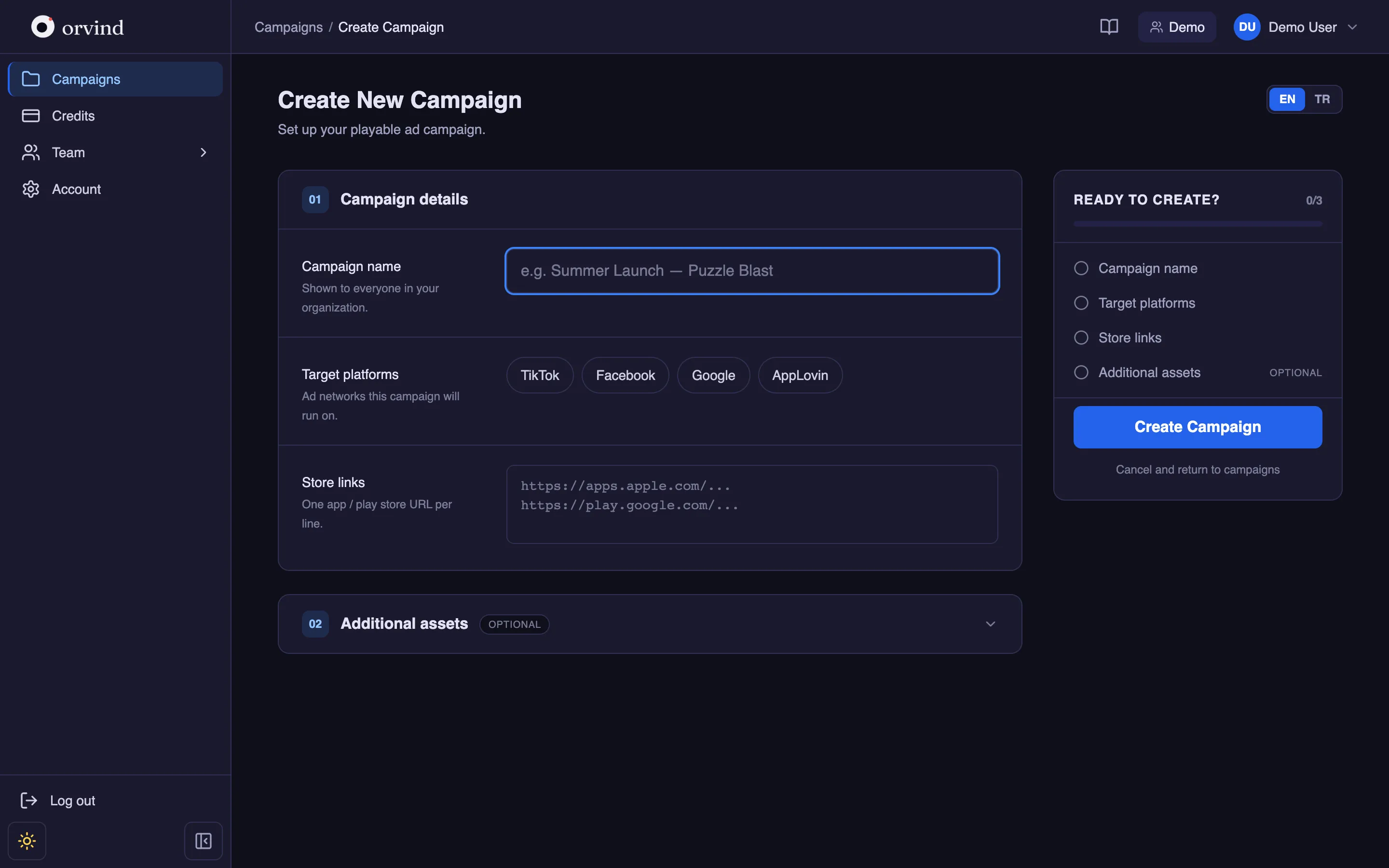
Kampanya oluşturma
Bölüm başlığı “Kampanya oluşturma”-
Campaigns ekranında Create Campaign düğmesine tıklayın.
-
Kampanya bilgileri bölümünü doldurun:
Alan Girilecek bilgi Kampanya adı Ekibinizdeki herkesin görebileceği ad Hedef platformlar Kampanyanın yayınlanacağı reklam ağları: TikTok, Facebook, Google ve AppLovin. Bir veya daha fazlasını seçin. Store bağlantıları Oyunun App Store veya Google Play bağlantıları. Her satıra bir bağlantı girin. -
Dilerseniz Ek assetler bölümünü açın. Ayrıntılar aşağıda yer alır.
-
Kampanya Oluştur düğmesine tıklayın.
Yeni kampanyanın sayfası açılır. Orvind kampanya üzerinde çalışmaya başlar. İlk oynanabilir reklamlar çoğunlukla ertesi gün hazır olur. İlerlemeyi kampanya sayfasından izleyin.
Sağdaki Oluşturmaya hazır mısınız? panelinde tamamlanan zorunlu alanlar işaretlenir. Bir alana gitmek için listedeki adına tıklayın.
Ek assetler (isteğe bağlı)
Bölüm başlığı “Ek assetler (isteğe bağlı)”- Pazarlama assetleri: reklamlarınızda kullanılmasını istediğiniz dosyalar. Örneğin karakterler, modeller, logolar, ana görseller veya marka kılavuzları. Dosyaları sürükleyip bırakın veya Dosya ekle düğmesine tıklayın. Görsel, video, PDF, DOC, DOCX ve TXT dosyaları kabul edilir.
- Assetlerinizle ilgili notlar: dosyaların nasıl kullanılacağını motora anlatın. Örneğin “Logoyu sadece kapanış ekranında kullanın.” En fazla 3.000 karakter girebilirsiniz.
Taslaklar
Bölüm başlığı “Taslaklar”Kampanya Oluştur düğmesine tıklayana kadar bilgiler kaydedilmez. Değişiklik yaptıktan sonra sayfadan ayrılırsanız Orvind “Kaydetmeden çıkılsın mı?” diye sorar.
Kampanya oluşturulurken dosya yükleme başarısız olursa girdiğiniz tüm bilgilerle birlikte kampanya taslak olarak saklanır. Taslağı Campaigns ekranından açıp Kampanya Oluştur düğmesine yeniden tıklayın.
Taslağı kaldırmak için açın ve Taslağı sil düğmesine tıklayın. Taslak ekipteki herkes için silinir.
Sağ üst köşedeki EN / TR seçicisi bu ekranı İngilizce veya Türkçe gösterir.