

Criar campanha
No aplicativo: Campaigns → Create Campaign (app.orvind.com/campaign/new). Apenas administradores da equipe.
Cada campanha corresponde a um jogo. O Orvind gera os anúncios jogáveis a partir dos links do jogo nas lojas.
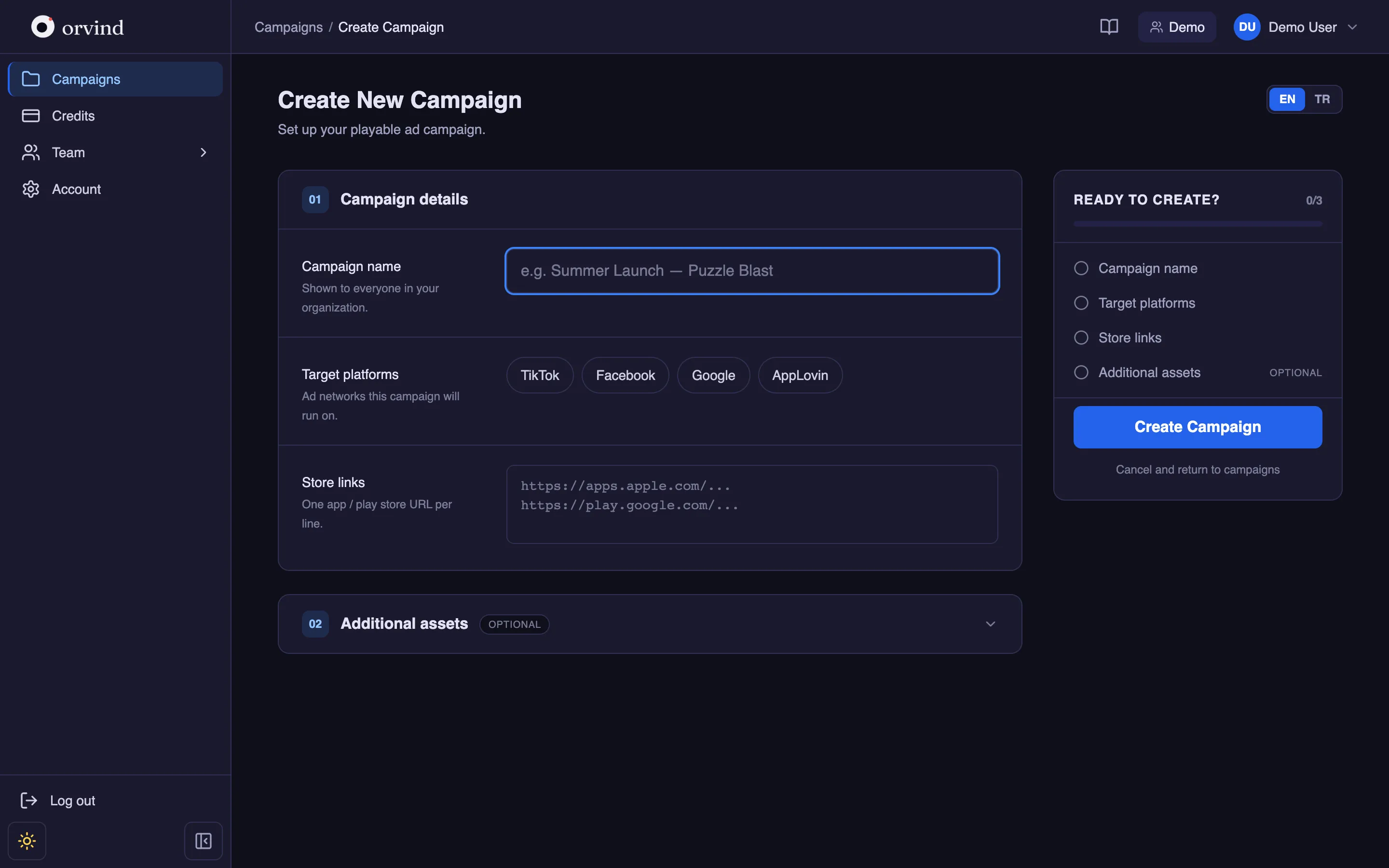
Criar uma campanha
Seção intitulada “Criar uma campanha”-
Na página Campaigns, clique em Create Campaign.
-
Preencha Campaign details:
Campo O que informar Campaign name Nome que todos na equipe poderão ver Target platforms Redes de publicidade em que a campanha será veiculada: TikTok, Facebook, Google ou AppLovin. Selecione uma ou mais. Store links Links do jogo na App Store ou no Google Play, um por linha -
Se quiser, abra Additional assets. Veja as opções abaixo.
-
Clique em Create Campaign.
A página da nova campanha abre e o Orvind inicia a produção. Os primeiros anúncios jogáveis costumam ficar prontos no dia seguinte. Acompanhe o andamento na página da campanha.
O painel Ready to create?, à direita, marca os itens obrigatórios à medida que você os preenche. Clique em um item para ir direto ao campo correspondente.
Materiais adicionais (opcional)
Seção intitulada “Materiais adicionais (opcional)”- Marketing assets. Anexe os arquivos que você quer usar nos anúncios, como personagens ou modelos, logotipos, artes principais ou diretrizes de marca. Arraste os arquivos ou clique em Add files. São aceitas imagens, vídeos e arquivos PDF, DOC, DOCX e TXT.
- Notes about your assets. Explique ao sistema como usar os materiais. Exemplo: “Use o logotipo apenas na tela final.” Limite de 3.000 caracteres.
Rascunhos
Seção intitulada “Rascunhos”O Orvind só salva as informações quando você clica em Create Campaign. Se houver alterações ao sair, o Orvind pergunta “Leave without saving?”
Se o envio de um arquivo falhar durante a criação, o Orvind mantém a campanha como rascunho com todos os dados preenchidos. Reabra o rascunho na tela Campaigns e clique mais uma vez em Create Campaign.
Para excluir um rascunho, abra-o e clique em Delete draft. O rascunho some para toda a equipe.
O seletor EN / TR no canto superior direito alterna essa página entre inglês e turco.