

Campagnes
In de app: zijbalk → Campaigns (app.orvind.com/dashboard)
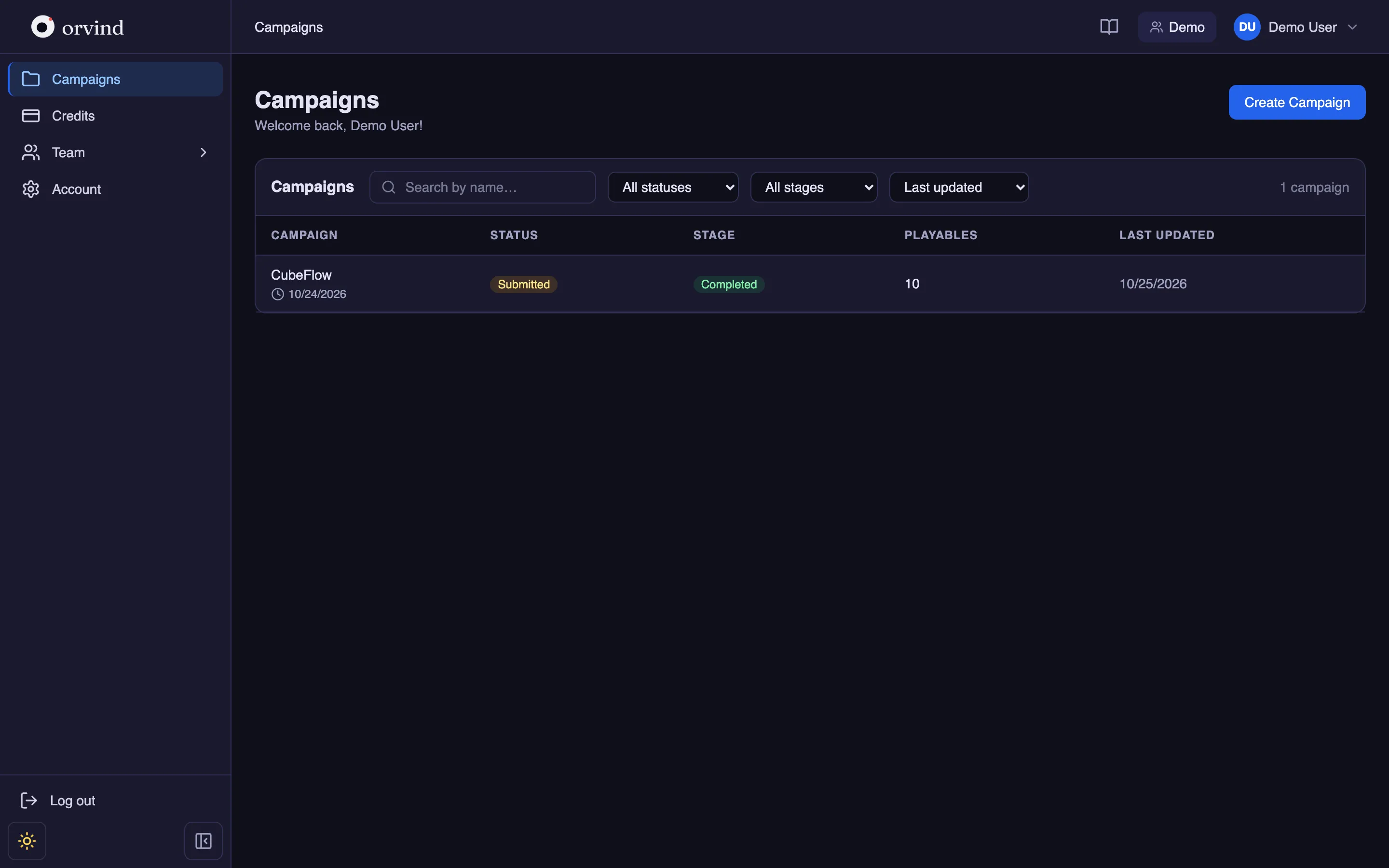
Campaigns is de startpagina. Hier staan alle campagnes van het team dat je op dit moment hebt geselecteerd. De lijst wordt ongeveer eens per minuut vernieuwd.
Een campagne openen
Section titled “Een campagne openen”Klik op de rij van de campagne. Bij een concept opent Create Campaign opnieuw, zodat je verder kunt werken. Houd Cmd of Ctrl ingedrukt terwijl je klikt om de campagne in een nieuw tabblad te openen.
De campagnelijst
Section titled “De campagnelijst”| Kolom | Inhoud |
|---|---|
| Campaign | Naam en aanmaakdatum |
| Status | Statuslabel, bijvoorbeeld Draft of Active |
| Stage | Productiefase van de campagne. Zie Campagnepagina. |
| Playables | Aantal playables |
| Last updated | Tijdstip van de laatste wijziging |
Een campagne zoeken
Section titled “Een campagne zoeken”- Search by name… filtert de lijst terwijl je typt.
- Met All statuses beperk je de lijst tot één status.
- Met All stages kies je één fase: No stage yet, Draft, Analysis, Building, Automated QA, Human QA, Variant Generation of Completed.
- In het sorteermenu kun je kiezen uit Last updated, Newest first en Name (A–Z).
Klik op Clear filters als je geen resultaten krijgt.
Een campagne maken
Section titled “Een campagne maken”Klik op Create Campaign. Zie Een campagne maken.
De knop is uitgeschakeld voor viewers (‘Only team admins can create campaigns’) en voor accounts die geen campagnes mogen maken.
Navigatie en bediening
Section titled “Navigatie en bediening”Na aanmelding zie je op elke pagina dezelfde navigatie.
- Zijbalk – Campaigns, Plan & credits of Credits, Account, Log out, een schakelaar voor lichte of donkere weergave en een knop om de zijbalk in te klappen. Alleen admins zien daarnaast Team met Members, Invites, Settings en Activity.
- Helpknop – Via het vraagteken rechtsboven open je de documentatie over je huidige pagina.
- Teamkiezer – Rechtsboven zie je je huidige team. Als je in meer teams zit, klik je hier om te wisselen.
- Accountmenu – Klik op je initialen voor Account, Take the tour en Sign out.
Rondleidingen
Section titled “Rondleidingen”De eerste keer dat je Campaigns, een campagne of de Editor opent, start een korte rondleiding. Wil je die opnieuw bekijken, open dan het accountmenu en klik op Take the tour.