

Log masuk dan daftar
Dalam aplikasi: app.orvind.com/signin dan app.orvind.com/signup
Cipta akaun
Bahagian “Cipta akaun”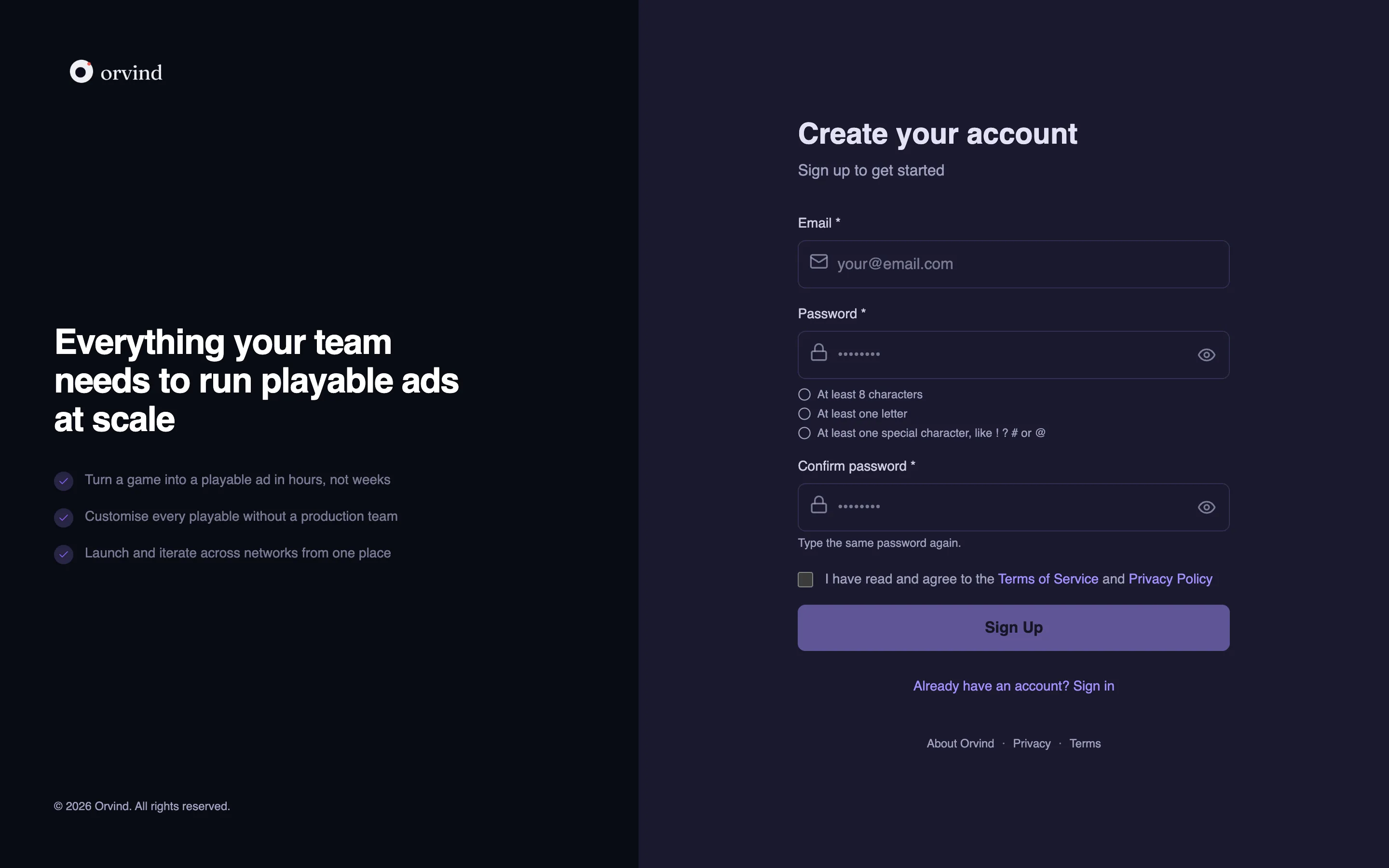
- Buka app.orvind.com/signup.
- Masukkan alamat e-mel dalam Email.
- Pilih kata laluan dalam Password. Setiap butiran dalam senarai semak di bawah medan bertukar hijau apabila syaratnya dipenuhi:
- Sekurang-kurangnya 8 aksara
- Sekurang-kurangnya satu huruf
- Sekurang-kurangnya satu aksara khas, seperti ! ? # atau @
- Taip semula kata laluan dalam Confirm password.
- Tandakan kotak untuk menerima Terma Perkhidmatan dan Dasar Privasi.
- Klik Sign Up.
- Buka e-mel pengesahan dan klik pautannya.
- Log masuk.
Jika e-mel belum diterima, semak folder spam, kemudian klik Resend confirmation email pada skrin “Account Created Successfully!”.
Jika anda dijemput oleh rakan sepasukan, mulakan daripada pautan dalam e-mel jemputan. Lihat Jemputan.
Log masuk
Bahagian “Log masuk”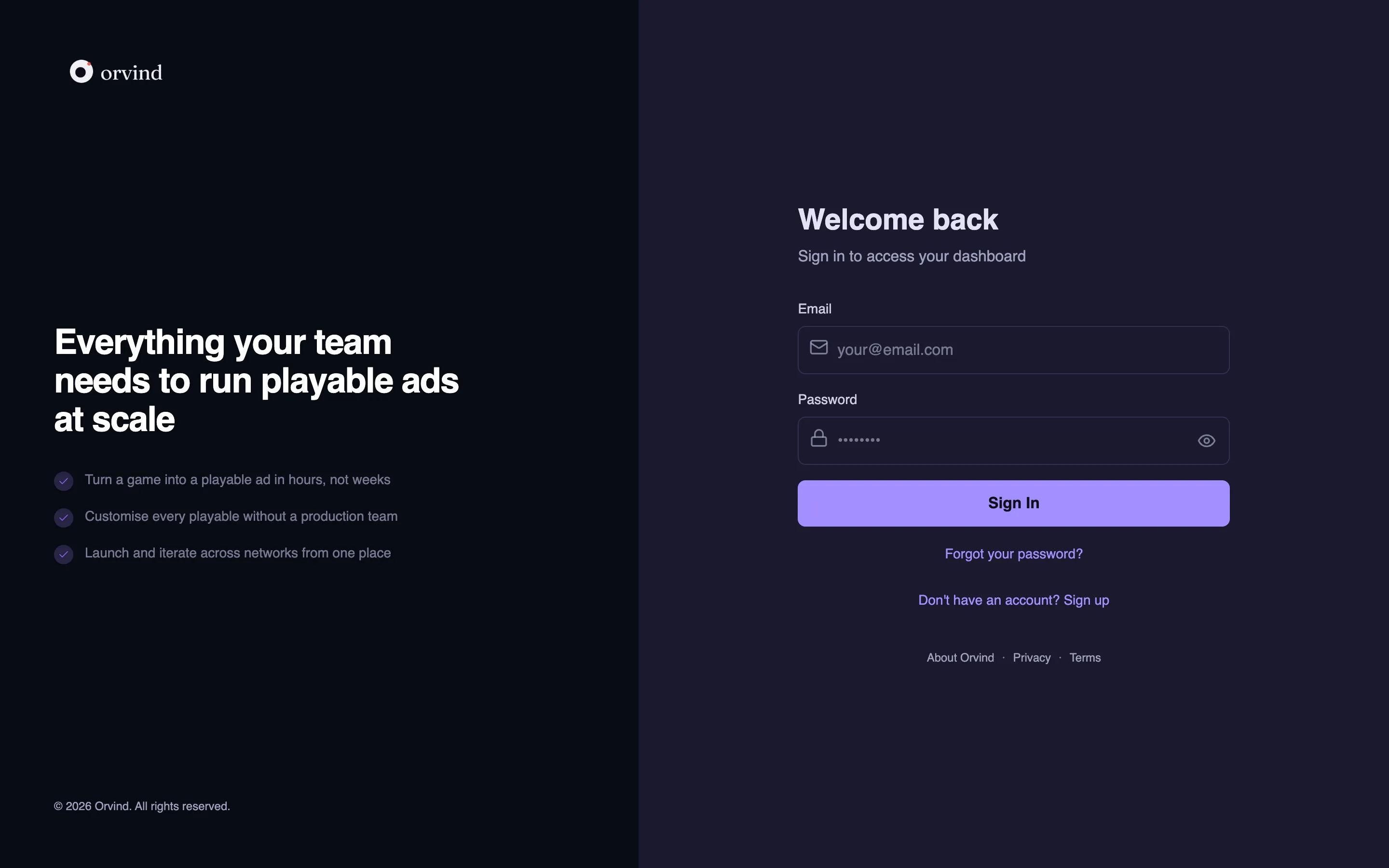
- Buka app.orvind.com/signin.
- Isi Email dan Password.
- Klik Sign In.
Anda akan dibawa ke Kempen atau ke halaman yang anda cuba buka sebelum ini.
Lengkapkan profil
Bahagian “Lengkapkan profil”Apabila anda log masuk buat kali pertama, tetingkap Complete Your Profile akan dibuka. Tetingkap ini hanya boleh ditutup selepas anda melengkapkan profil atau log keluar.
| Medan | Catatan |
|---|---|
| Full Name | Wajib diisi. |
| Phone | Pilihan. Pilih kod negara, kemudian taip nombor telefon. |
| Company Name | Menjadi nama pasukan anda. Jika anda menyertai pasukan melalui jemputan, medan ini sudah diisi dan dikunci. |
| Role/Title | Pilihan. |
| How did you hear about us? | Pilihan. |
Klik Complete Profile. Jika anda mendaftar tanpa jemputan, Orvind akan mencipta pasukan untuk anda.
Tetapkan semula kata laluan yang terlupa
Bahagian “Tetapkan semula kata laluan yang terlupa”- Pada halaman log masuk, klik Forgot your password?
- Masukkan e-mel dan klik Send Reset Link.
- Buka e-mel dalam pelayar yang sama dengan yang anda gunakan untuk meminta pautan. Pautan penetapan semula hanya berfungsi dalam pelayar tersebut.
- Masukkan kata laluan baharu dua kali dan klik Reset Password.
Anda akan dilog masuk dan dibawa ke halaman Campaigns.
Jika pautan sudah tamat tempoh atau telah digunakan, halaman akan memaklumkan perkara itu dan menawarkan Send a new link.