

Membuat kampanye
Di aplikasi: Campaigns → Create Campaign (app.orvind.com/campaign/new). Khusus admin tim.
Satu kampanye mencakup satu game. Berikan tautan game di toko aplikasi agar mesin playable Orvind bisa membuat iklan yang bisa dimainkan.
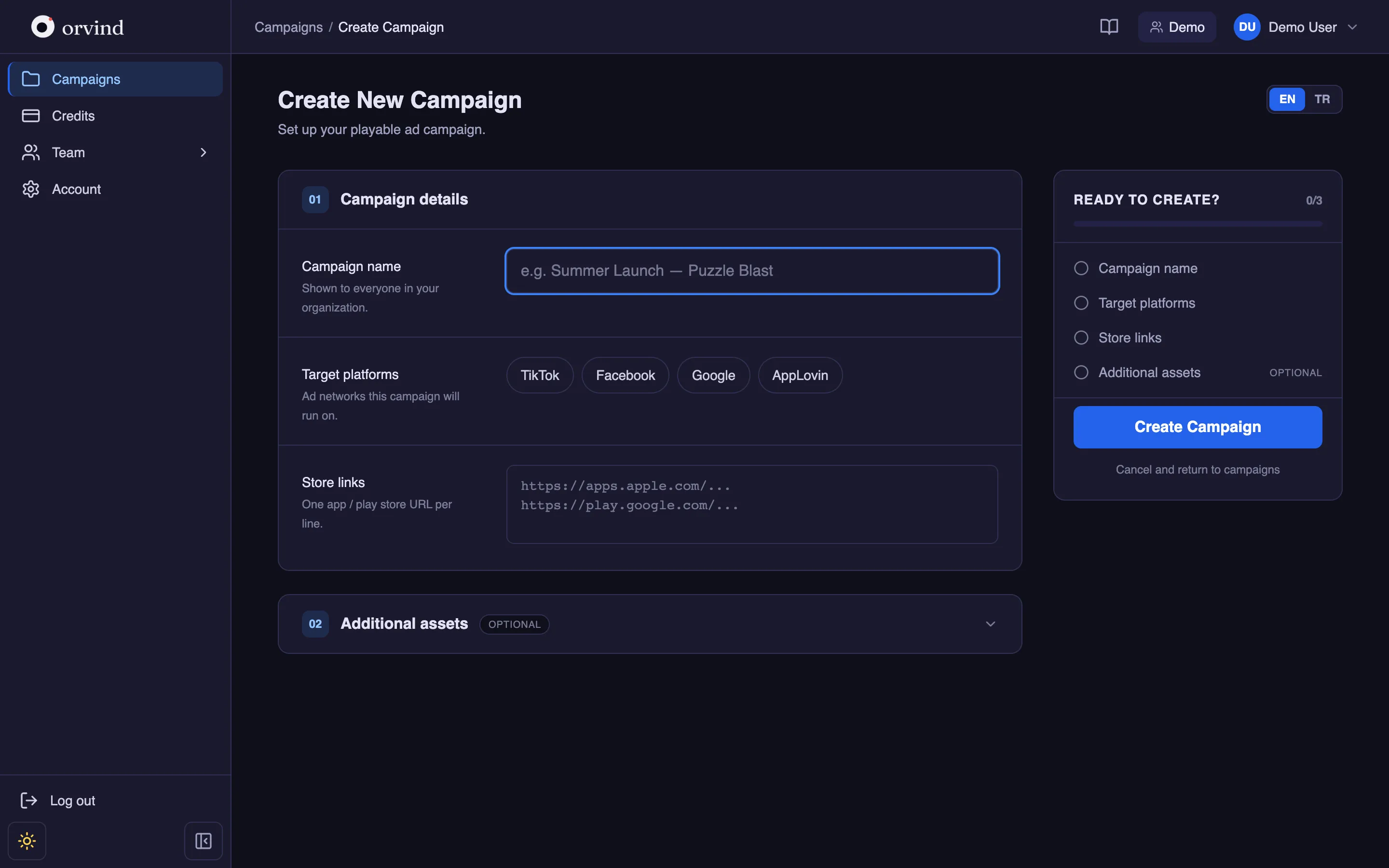
Buat kampanye
Section titled “Buat kampanye”-
Di Kampanye, klik Create Campaign.
-
Isi Campaign details:
Kolom Isi yang diperlukan Campaign name Nama yang akan dilihat semua anggota tim Target platforms Jaringan iklan tempat kampanye akan berjalan: TikTok, Facebook, Google, dan AppLovin. Pilih satu atau beberapa. Store links Tautan game di App Store atau Google Play, satu per baris -
Jika perlu, buka Additional assets. Lihat bagian berikut.
-
Klik Create Campaign.
Halaman kampanye baru akan terbuka. Orvind mulai mengerjakan kampanye dan playable pertama biasanya siap keesokan harinya. Pantau progres di halaman kampanye.
Panel Ready to create? di kanan mencentang setiap persyaratan yang telah dipenuhi. Klik salah satu butir untuk langsung membuka bagian terkait.
Aset tambahan (opsional)
Section titled “Aset tambahan (opsional)”- Marketing assets berisi berkas yang ingin Anda gunakan dalam iklan, misalnya karakter atau model, logo, visual utama, atau panduan merek. Seret berkas ke area unggah atau klik Add files. Format yang diterima mencakup gambar, video, PDF, DOC, DOCX, dan TXT.
- Di Notes about your assets, jelaskan cara menggunakan aset, misalnya “Gunakan logo hanya pada layar penutup.” Batasnya 3.000 karakter.
Data mulai disimpan saat Anda mengeklik Create Campaign. Jika Anda keluar setelah mengubah isian, Orvind menanyakan “Leave without saving?”
Jika proses unggah gagal saat membuat kampanye, aplikasi menyimpan kampanye sebagai draf beserta semua isian Anda. Buka draf dari Campaigns dan klik Create Campaign lagi.
Untuk menghapus draf, buka draf dan klik Delete draft. Draf akan terhapus untuk semua anggota tim.
Bahasa
Section titled “Bahasa”Gunakan pilihan EN / TR di kanan atas untuk menampilkan halaman ini dalam bahasa Inggris atau Turki.