

Vytvoření kampaně
V aplikaci: Campaigns → Create Campaign (app.orvind.com/campaign/new). Jen pro správce týmu.
Každá kampaň odpovídá jedné hře. Orvindu předáte odkazy na stránku hry v obchodech s aplikacemi. Systém podle nich vytvoří hratelné reklamy.
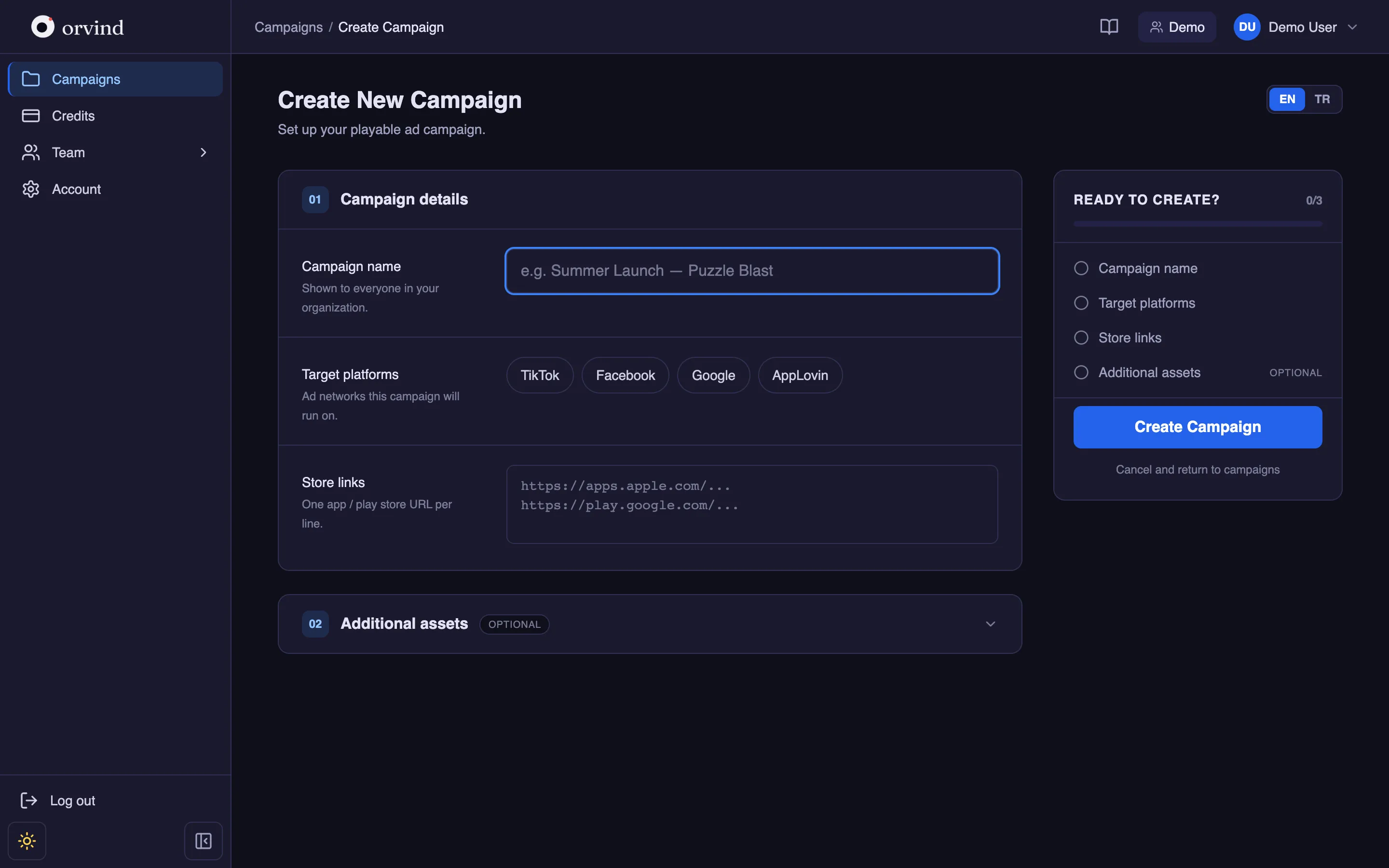
Vytvoření kampaně
Sekce “Vytvoření kampaně”-
Na stránce Kampaně klikněte na Create Campaign.
-
Vyplňte část Campaign details:
Pole Co zadat Campaign name Název, který uvidí všichni členové týmu Target platforms Reklamní sítě, ve kterých kampaň poběží: TikTok, Facebook, Google a AppLovin. Vyberte alespoň jednu. Store links Odkazy na hru v App Storu nebo na Google Play, jeden na řádek -
Podle potřeby otevřete Additional assets. Viz následující část.
-
Klikněte na Create Campaign.
Otevře se stránka nové kampaně. Orvind začne pracovat a první hratelné reklamy jsou obvykle připravené následující den. Postup sledujte na stránce kampaně.
Panel Ready to create? vpravo označuje povinné položky, které už jste vyplnili. Kliknutím na položku přejdete přímo k příslušnému poli.
Další podklady (volitelné)
Sekce “Další podklady (volitelné)”- Marketing assets — soubory, které chcete použít v reklamách, například postavy, modely, loga, hlavní vizuály nebo pravidla značky. Přetáhněte je do pole nebo klikněte na Add files. Podporované jsou obrázky, videa, PDF, DOC, DOCX a TXT.
- Notes about your assets — pokyny k použití podkladů, například „Logo použijte pouze na závěrečné obrazovce.“ Maximálně 3 000 znaků.
Koncepty
Sekce “Koncepty”Zadané údaje se uloží až po kliknutí na Create Campaign. Pokud stránku opouštíte s úpravami, Orvind zobrazí otázku „Leave without saving?“.
Pokud se během vytváření nepodaří nahrát soubor, kampaň se uloží jako koncept se všemi zadanými údaji. Otevřete ji znovu na stránce Campaigns a klikněte na Create Campaign.
Chcete-li koncept odstranit, otevřete ho a klikněte na Delete draft. Po smazání už koncept neuvidí žádný člen týmu.
Jazyk
Sekce “Jazyk”Přepínač EN / TR vpravo nahoře zobrazí tuto stránku v angličtině nebo turečtině.